今回はオブジェクトにPBR用テクスチャーをアサインし、ライティングする手順を紹介します。
使用するLumberyardのバージョンは1.15.0.0です。
参考資料:Amazon Game TechのYoutubeチャンネル、
Lumberyardユーザーガイド
まずはオブジェクトを用意します。今回はテスト用にこの様なキューブ状のオブジェクトを作成しました。これをFBXでエクスポートしておきます。
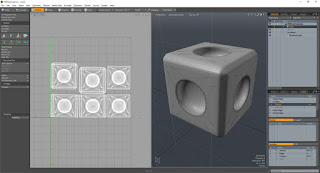
このオブジェクトの為のマテリアルを作成します。
今回は3D-Coatを使っています。
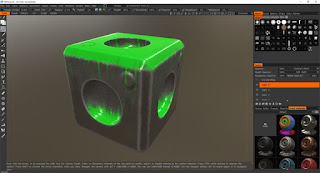
同様に床用のプレーンオブジェクトも用意します。
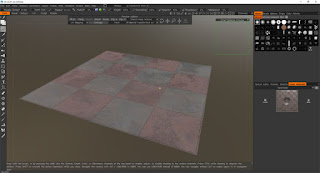
床用のプレーンオブジェクトから作成したPBR用のテクスチャーです。今回はPNGで作りました。
(2019/01/04追記:後から気づいたのですが、テクスチャーに追加したアルファチャンネルがPNGでセーブした時にロストしてました…画像フォーマットには詳しくないので良く分かりませんが、PNGのアルファって必ず透過として持つ仕様なんですかね?とりあえずTGAなら問題無いので、下の画像も差し替えました。)
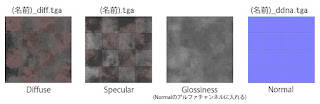
LumberyardのPBRはスペキュラーワークフローなので、Diffuse・Specular・Glossiness・Normalの4種類を使います。この内Glossinessは、
こちらのドキュメントに従いNormalのアルファチャンネルに格納します。なのでLumberyardで使用するテクスチャーファイルは3つという事になります。
各テクスチャーファイルには
こちらのドキュメント通りにサフィックスを付けます。
NormalのRGBは下図の様にします。
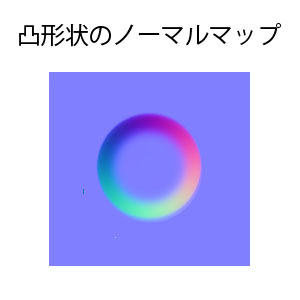
3D-Coatを使う場合、出力した画像のGreenチャンネルを反転させるとこの様になります。
全てのオブジェクトとテクスチャーが用意出来たらC:/Amazon/Lumberyard/1.15.0.0/dev/StarterGame/の下に適当なフォルダを作り移動させます。今回は以前キャラクターを作った際に用意した場所を再利用する事にし、以下の様にしました。
オブジェクトの移動先
C:/Amazon/Lumberyard/1.15.0.0/dev/StarterGame/Items_LowPolyMan/objects/
テクスチャーの移動先
C:/Amazon/Lumberyard/1.15.0.0/dev/StarterGame/Items_LowPolyMan/textures/
では、Lumberyard Editorでの作業に入ります。
まずFile - Newで新規レベルを作成して下さい。
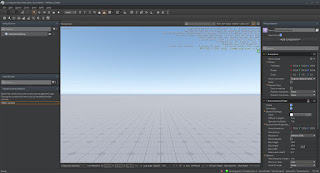
次はオブジェクトの用意です。
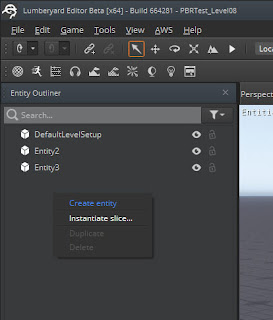
Entity Outlinerでマウス右クリック → Create Entityを実行し、新規Entityを作成します。
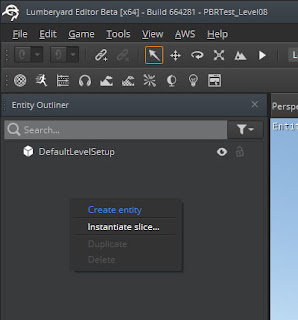
作成したEntityを選択した状態でEntity InspectorでAdd Componentを実行します。
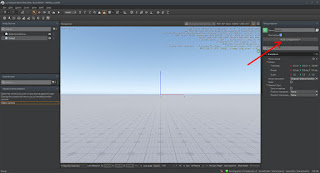
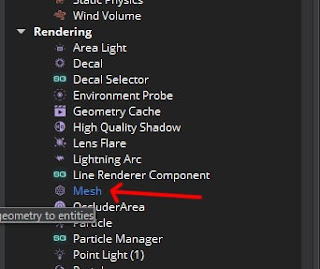
ComponentのリストからMeshを選びます。
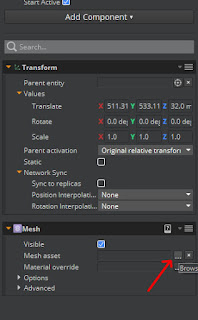
追加されたMeshコンポーネントのMesh assetのブラウズアイコンをクリックしてファイルブラウザを出し、用意しておいたオブジェクトをロードします。
Perspectiveビューにオブジェクトが表示されました。
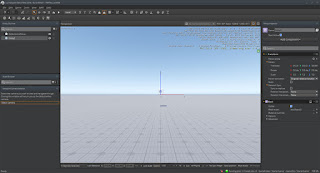
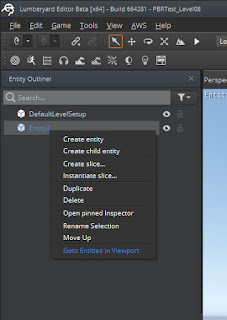
かなり遠いのでカメラを寄せてみます。Entity Outlinerでオブジェクトのエンティティを選び、マウス右クリック → Goto Entities in Viewportを実行します。
近くに表示されました。
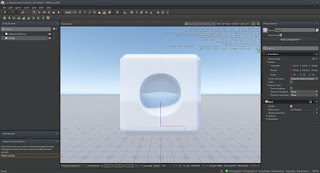
マテリアルをアサインします。
まずTools - Material Editorを実行してマテリアルエディタを表示します。
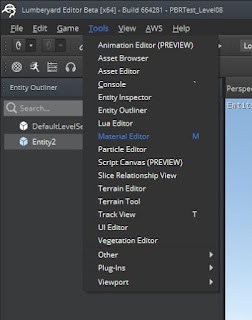
マテリアルエディタ左カラムにあるファイルブラウザから、先ほどのオブジェクトを選択します。右カラムに球と「Default」と名前が付いたエリアが表示されます。
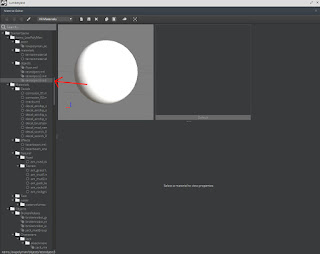
Defaultエリアをクリックします。
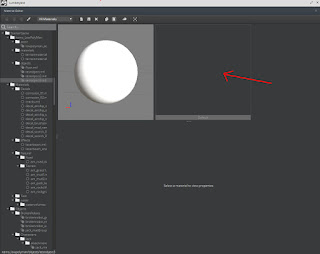
下に詳細が表示されます。
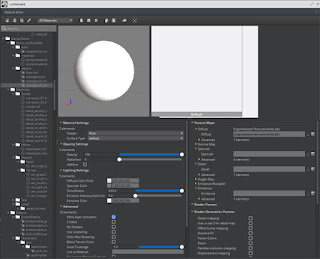
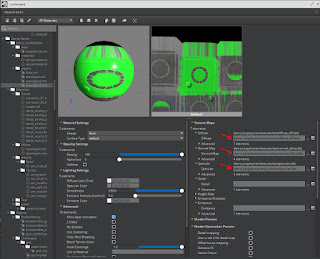
各テクスチャーのスロットにファイルをロードします。
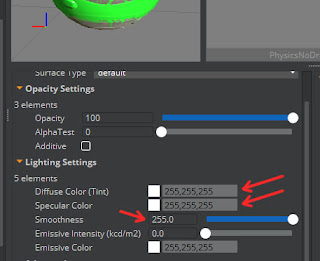
(2018/11/30追記) Diffuse Color(Tint)、Specular Color、Smoothnessそれぞれの値を上限の255にします。
Perspectiveビューのオブジェクトにテクスチャーがアサインされました。
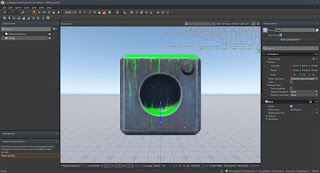
確認し易い様に視点を斜め位置にしました。視点はマウス各ボタンドラッグで動かします。
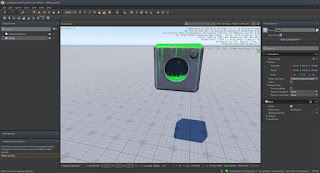
オブジェクトはMoveツールで移動させられます。
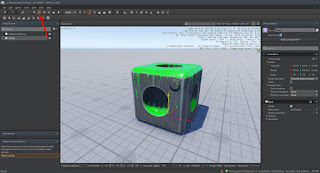
同じ手順で床のオブジェクトも配置しました。
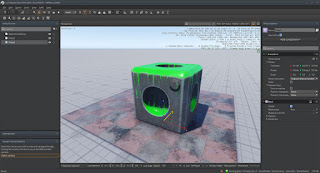
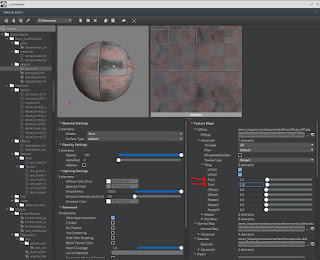
タイリングはDiffuseのAdvancedの中にあるTilingで設定します。
太陽の方向を調整してみます。
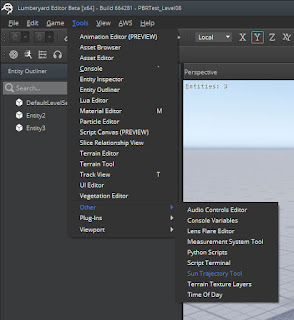
Tools - Other - Sun Trajectory Toolを実行します。
Sun Trajectory ToolのTime of Dayスライダーで時刻を朝に変更します。
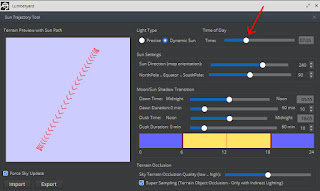
背景が朝になりました。
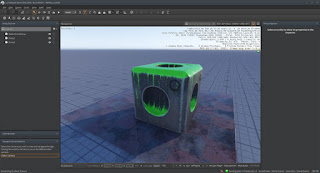
ですがオブジェクトを良く見ると、なんとなく明るい感じがします。環境光が更新されていないからです。
環境光を更新してみます。
Entity OutlinerでDefaultLevelSetupを選択します。
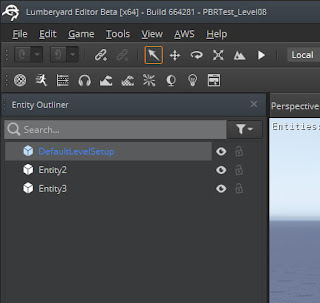
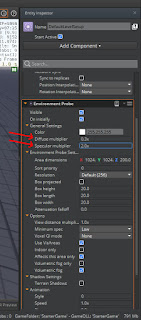
Entity Inspectorを見て下さい。DefaultLevelSetupエンティティの中にEnvironment Probeというコンポーネントがあります。その中にあるCubemap generationのCubemap - Resetボタンをクリックします。
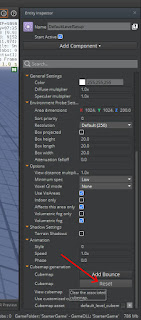
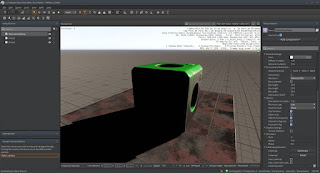
キューブマップがリセットされ、環境光が真っ暗になりました。
次にCubemap - Generateをクリックします。
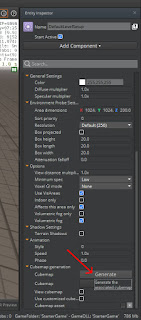
しばらく待つとキューブマップが生成され、オブジェクトが環境光で照らされました。
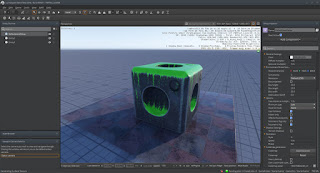
環境光の影響を調整してみましょう。
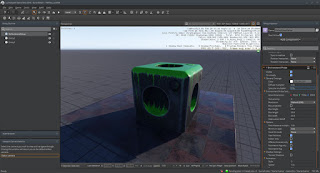
General SettingsのDiffuse multiplierとSpecular multiplierの値を変更してみます。
コントラストが強めになりました。
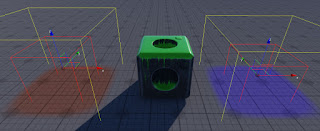
ちなみに、局所用にEnvironment Probeを追加する事が出来ます。
作り方は、新規にエンティティを作成しAdd ComponentでEnvironment Probeコンポーネントを追加するだけです。
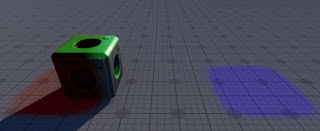
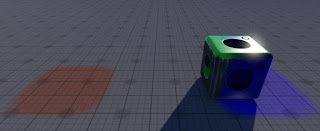
下図では、左右に赤色と青色のEnvironment Probeを配置しています。キューブがエリアに入るとその色で照らされるのが分かります。
調整に戻ります。
キューブオブジェクトの影のエッジが甘いのでシャープにしてみます。
キューブオブジェクトのEntityを選択して下さい。
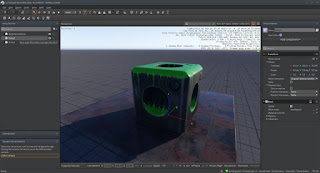
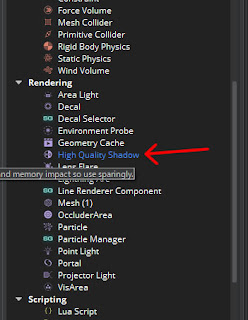
Add ComponentでHigh Quality Shadowを選択します。
影のエッジがシャープになりました。
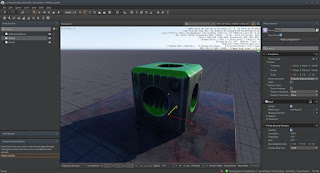
ライトを作ってみます。
まず新規Entityを作成します。
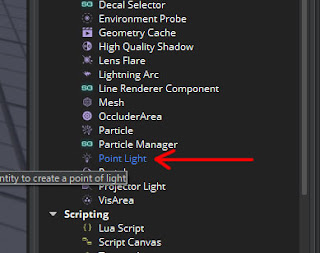
Add Componentでライトのコンポーネントを追加します。今回はPoint Lightにします。
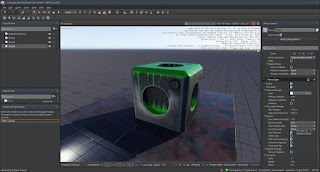
作ったライトで正面から照らしてみました。
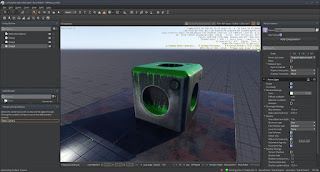
ライトのOptionsのCast shadow specをNever以外にします。ライトの影が落ちる様になりました。
今回は以上です。


